한글 문서 작성 시 글자 크기, 글꼴, 문단 정렬 등 설정을 효율적으로 관리할 수 있는 '스타일 설정' 기능에 대해 소개하려고 합니다.
스타일 설정을 통해 자주 사용하는 문서 형식을 미리 지정해 두면, 문서 작성이 훨씬 간편해지고 일관된 디자인을 유지할 수 있습니다.
① 한글 스타일 설정 방법, ② 단축키 사용방법 순으로 설명드리겠습니다.
1. 한글 스타일 설정 방법
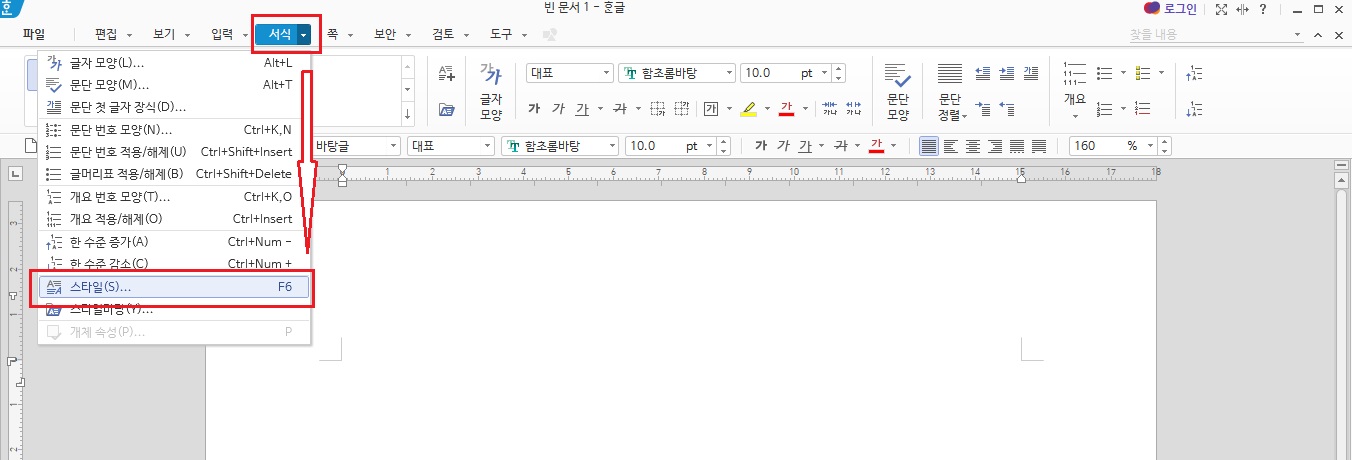
(1) 서식 탭에서 스타일을 선택해 줍니다. 또는 단축키 F6을 눌러줍니다.
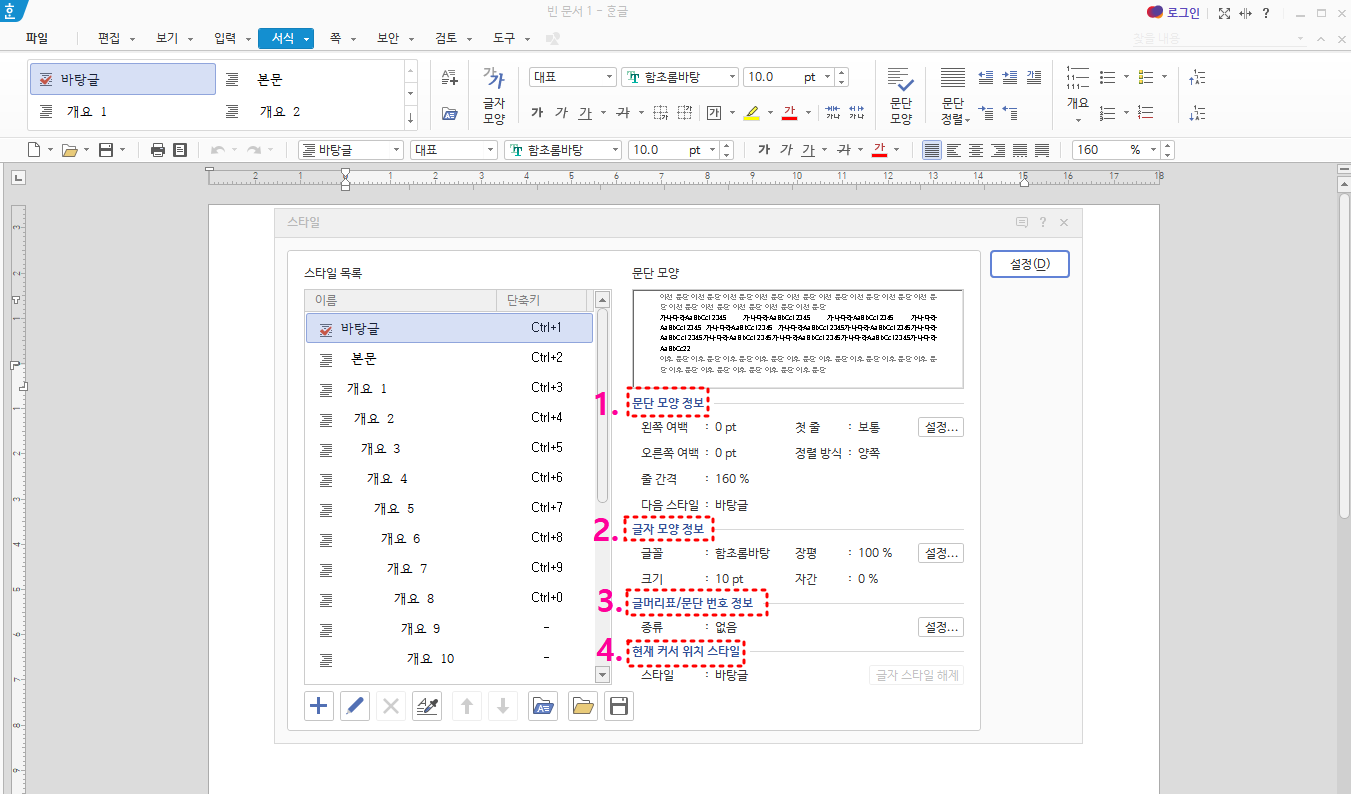
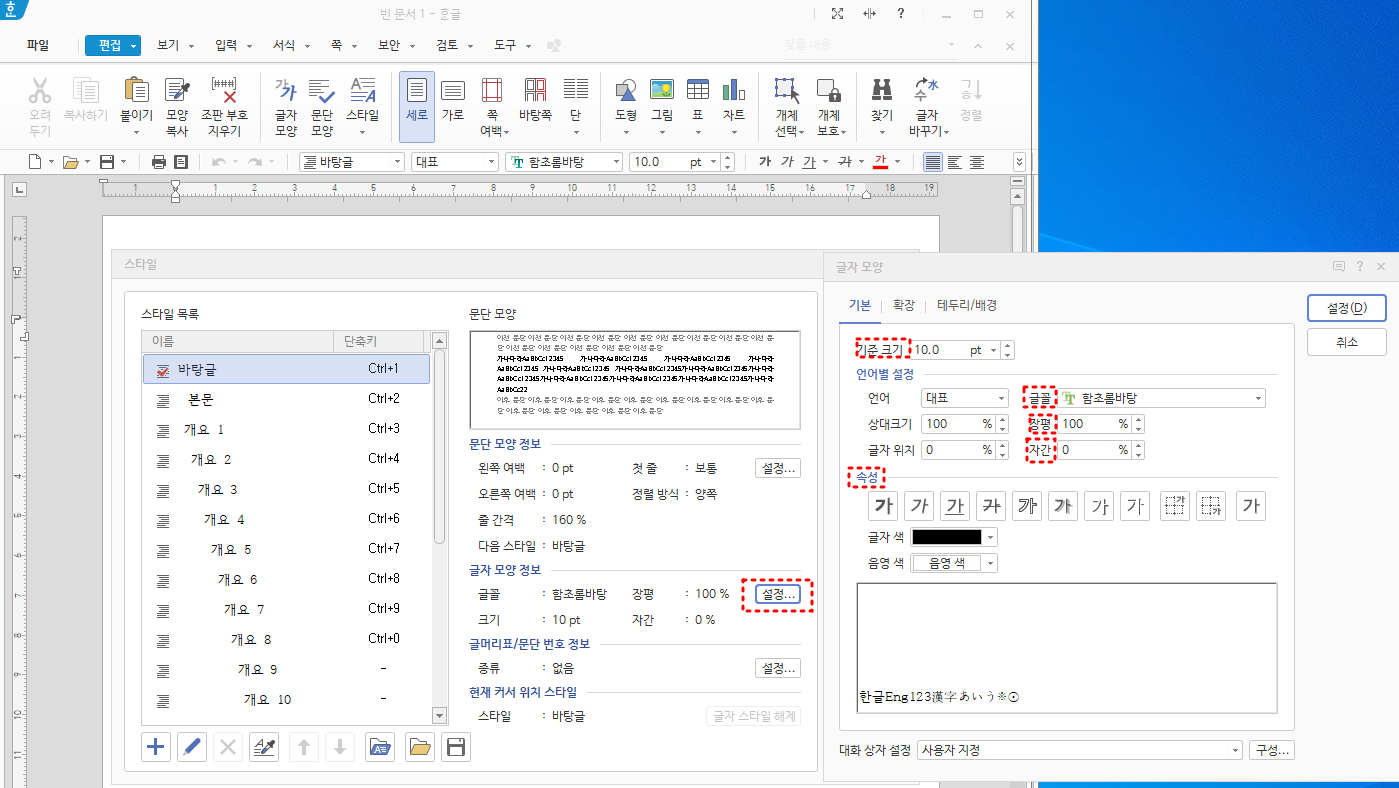
(2) 아래 그림과 같이 스타일 설정 창이 열리고, 설정할 수 있는 기능은 ①문단 모양, ②글자 모양, ③글머리표/문단번호 정보, ④현재 커서 위치 스타일입니다. 대체로 문단, 글자 모양을 설정하여 관리하면 편리합니다.
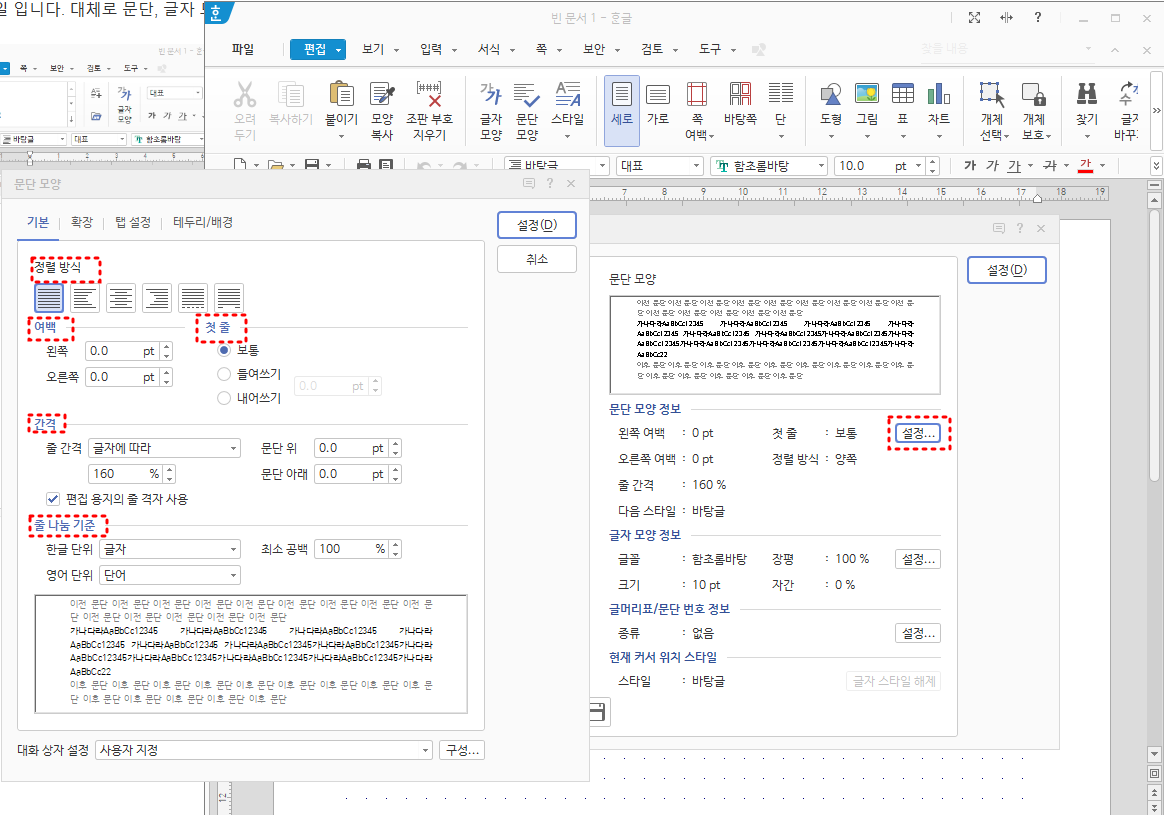
(3) "문단 모양" → "설정"을 선택하면 "정렬방식, "여백", "첫 줄", "간격" 등을 설정할 수 있습니다. 대체로 문서 작성 시 정렬방식 "양쪽 정렬", 줄 간격은 "180% ~ 200%"로 설정합니다.
(4) "글자모양" → "설정"을 선택하면 "글자크기", "글꼴", "장평", "자간", "글자 속성" 등을 설정할 수 있습니다. 대체로 문서 작성 시 "장평을 96% ~ 100%", "자간을 -4% ~ 0%"로 설정하지만, 문서 편집 시 가독성을 높이기 위해 수치는 자유롭게 조정하면 됩니다.
장평, 자간, 글자크기 관련 단축키는 자주 쓰이기 때문에 암기해서 사용하시면 좋습니다.
관련 글 링크 안내드립니다.
[단축키 1편] 글자크기, 행간, 자간
한컴오피스 한글 개요 한컴오피스 한글은 Microsoft Office Word와 비슷한 기능을 가지고 있습니다. 학교와 관공서 그리고 공무원과 협업하거나 그들을 상대로 일하는 직종 종사자들 등 웬만한 국민
every-haha.tistory.com
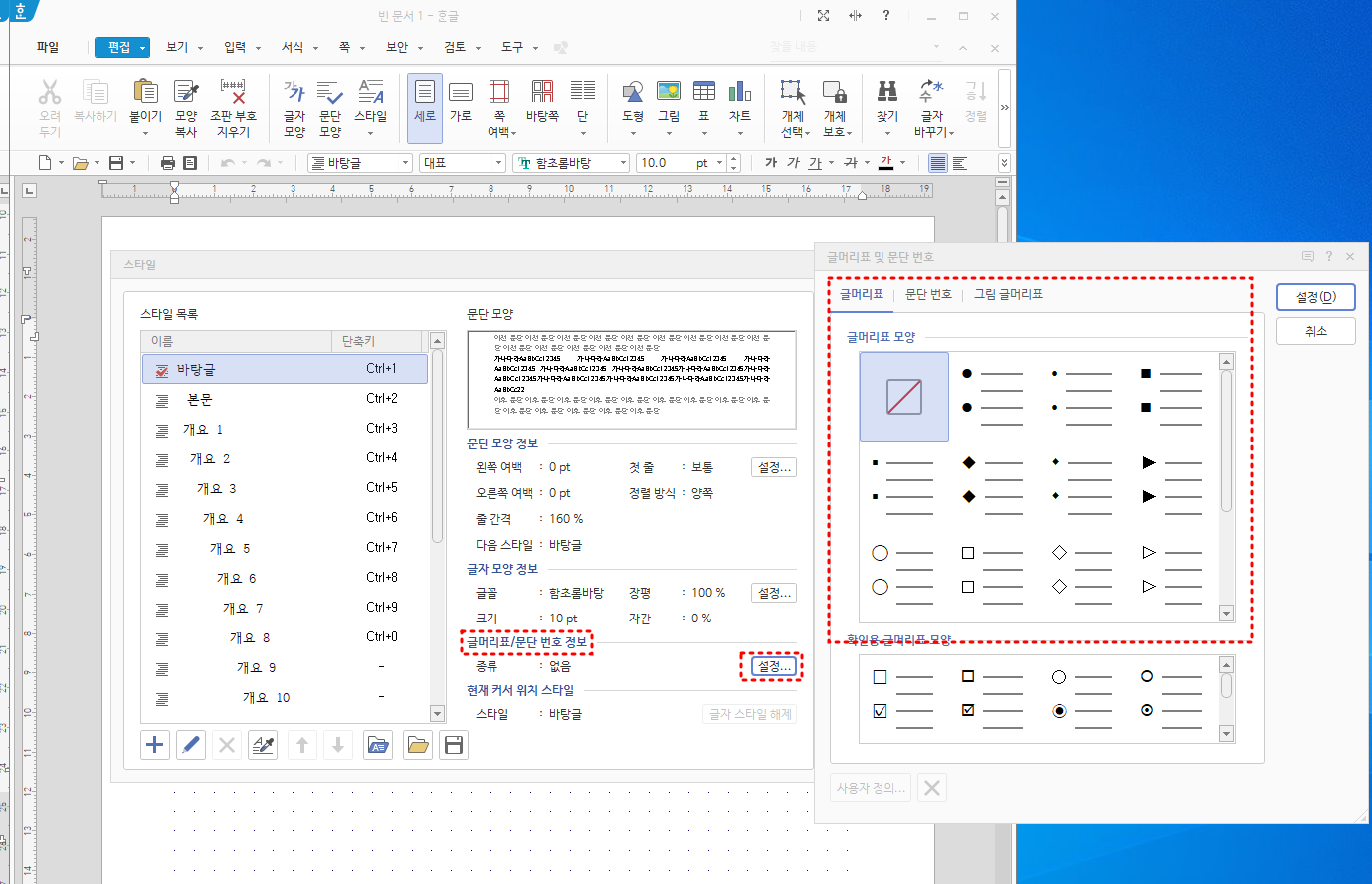
(5) "글머리표/문단번호 정보" → "설정"을 선택하면 글머리표 모양과 문단 번호를 설정할 수 있습니다.

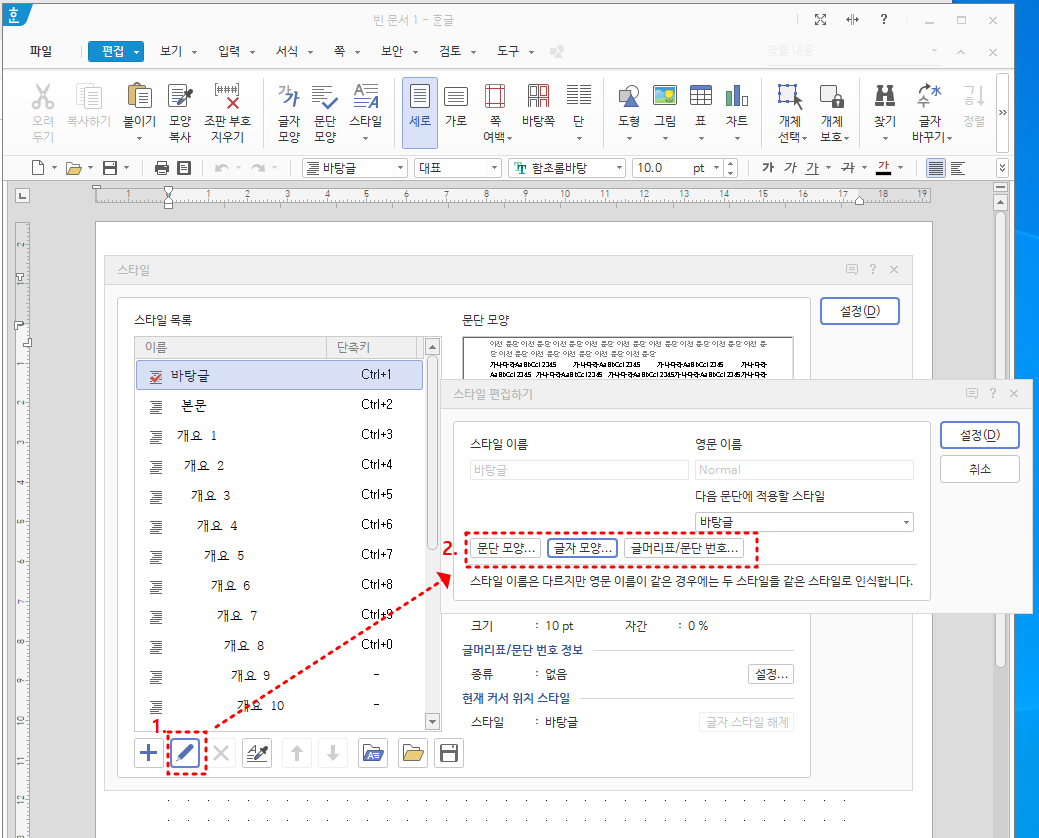
(6) 기존 스타일 편집 : 하단의 연필모양 "스타일 편집하기"를 클릭하고 문단모양, 글자모양을 기호대로 설정한 뒤 "설정" 버튼을 눌러 편집을 완료합니다.
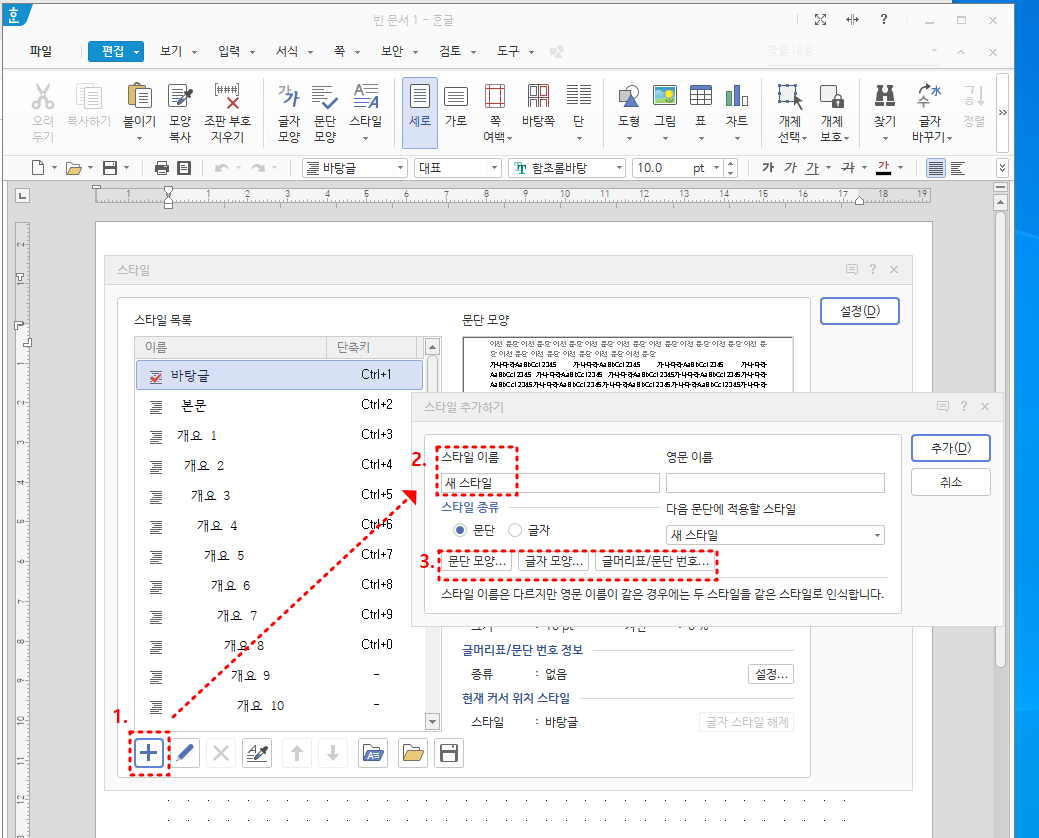
(7) 새로운 스타일 추가 : 하단 +버튼을 눌러서 "스타일 추가하기" 팝업 창을 활성화하여 스타일 이름, 문단모양, 글자모양 등을 선택한 뒤 "추가"버튼을 눌러줍니다.
2. 한글 스타일 단축키 설정
(1) 단축키 F6을 누르면 아래와 같이 스타일 팝업창이 활성화되며 기본 단축키가 "Ctrl+1", Ctrl+2" 등으로 순서대로 세팅되어 있습니다. 한글 창에 Ctrl + 1을 입력하면 세팅한 문단을 불러올 수 있습니다.
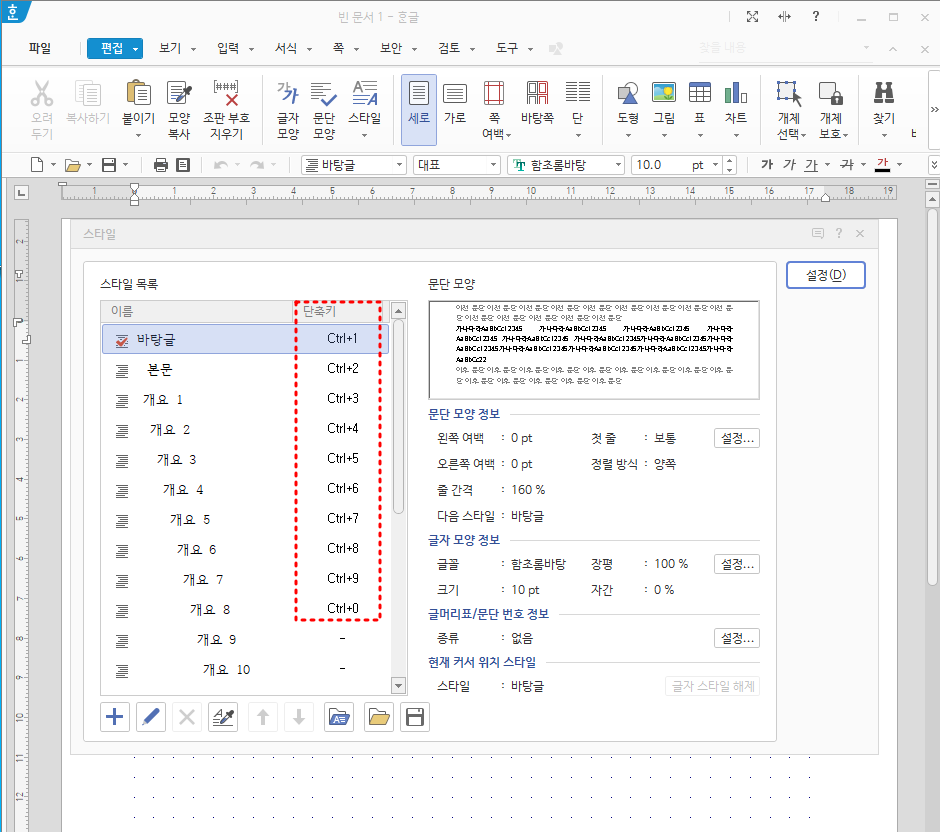
(2) 단축키가 설정되어 있는 스타일을 편집하여 이용하면 단축키를 쉽게 원하는 스타일을 불러올 수 있습니다.
지금까지 자주 쓰는 문단, 글자 모양 정보를 설정하고 한 번에 적용시킬 수 있는 스타일에 대해 설명드렸습니다.
내용 숙시하셔서 이제 문서작성 시마다 글자, 문단 정보 설정하는 번거로움을 더실 수 있길 바랍니다.
감사합니다 :)
'IT > 한컴오피스' 카테고리의 다른 글
| [한글팁 11편] 한글 체크박스 글자 겹치기 기능 양식 개체 (1) | 2024.10.01 |
|---|---|
| [한글팁 10편] 표 줄/칸 추가 , 표 크기 조절, 셀 나누기/합치기, 너비/높이 같게 (0) | 2024.09.13 |
| [한글팁 8편] 표 쉬운 계산식, 블록 계산식, 계산식 이용한 합계 구하기 (1) | 2024.07.16 |
| [한글팁 7편] 한글 표 페이지 넘기기/넘어감, 제목 셀 반복 (0) | 2024.06.28 |
| [한글팁 6편] PDF 파일 한글 파일로 변환 (알PDF 활용) (2) | 2024.06.26 |